1. 데이터 가공: JSON 데이터를 추출해 MySQL 데이터베이스에 저장하기
-
SQL 쿼리: 반경 n 미터의 데이터 추출하는 쿼리 작성
-
Express API 구현: SQL 쿼리를 바탕으로 반경과 좌표에 따라 주차장 정보를 반환하는 api 완성하기

0. 시작하기
MySQL , node.js, express.js, sequilize를 설치해준다.
-
Sequelize Sequelize는 Node.js 애플리케이션에서 사용할 수 있는 ORM으로,
코드를 통해 데이터베이스의 데이터를 객체로 조작하고 관리할 수 있게 해준다.- ORM (Object-Relational Mapping): 데이터베이스의 테이블을 객체로 매핑해, 데이터베이스를 객체 지향적으로 조작할 수 있게 해주는 프로그래밍 기법
MySQL 클라이언트를 사용해서 DB 생성
MySQL 클라이언트를 통해 MySQL 서버에 로그인
mysql -u [사용자 이름] -p
데이터베이스 만들기
CREATE DATABASE [데이터베이스 이름]
1. JSON 데이터에서 필요한 정보 추출하기
DB에 들어갈 데이터를 가공하기 위해 원시데이터에서 필요한 속성-값만 추출해서 가공된 데이터 json 파일을 만들어 주었다.
// utils/dataProcessor.js

const fs = require("fs");
let rawData = fs.readFileSync("../data/rawData.json");
let jsonData = JSON.parse(rawData);

let processedData = jsonData.records.map((record) => {
  return {
    parkingName: record.주차장명,
    parkingType: record.주차장구분,
    roadAddress: record.소재지도로명주소,
    address: record.소재지지번주소,
    feeInfo: record.요금정보,
    latitude: record.위도,
    longitude: record.경도,
  };
});

fs.writeFileSync(
  "../data/processedData.json",
  JSON.stringify(processedData, null, 2)
);
터미널에서 해당 폴더에 들어가서 node [파일명].js 를 입력해 파일을 실행하면 된다.
파일이 실행되고 나면 미리 적어둔 경로에 processedData.json 이 생긴다.
2. 테이블 생성 및 테이블의 구조 정의
테이블을 생성하고 테이블의 구조를 정의하기 위해선 config와 model이 필요하다.
config
config 파일에서는 데이터베이스 연결 설정을 관리하는 데 사용되는 객체를 작성한다.
이후 모델을 정의하는 데 사용하기 위해, config 파일에 Sequelize 인스턴스를 생성해주었다.
// config/config.js

require("dotenv").config(); // 환경변수 사용하기 위해 dotenv 사용

const { Sequelize } = require("sequelize");
const sequelize = new Sequelize(
  "parkings",
  "root",
  process.env.MYSQL_PASSWORD,
  {
    host: "127.0.0.1",
    dialect: "mysql",
  }
);

module.exports = sequelize;
new Sequelize() 함수를 호출하여 Sequelize 인스턴스를 생성
- 첫 번째 인자: 데이터베이스의 이름 ("parkings")
- 두 번째 인자: 데이터베이스 사용자 이름 ("root")
- 세 번째 인자: 데이터베이스 비밀번호 (process.env.MYSQL_PASSWORD)
- 네 번째 인자: 연결 설정 객체,
- DB host ("127.0.0.1")
- SQL dialect ("mysql")
이제 이 Sequelize 인스턴스를 통해 DB와의 연결을 설정하고, DB 테이블과 매핑되는 모델을 정의하는 데 사용할 수 있다.
model
model 파일은 테이블의 구조를 나타낸다.
모델을 통해 DB에 쿼리를 실행하고 데이터를 조작할 수 있다.
아까 생성한 Sequelize 인스턴스를 가져오고
sequelize.sync(),sequelize.define() 메서드를 사용해 테이블을 생성하고 테이블 구조를 정의해주었다.
// models/parking.js

const { DataTypes } = require("sequelize");
const sequelize = require("../config/config");

sequelize
  .sync({ force: false })
  .then(() => {
    console.log("Table 생성");
  })
  .catch((error) => {
    console.error("Error creating tables:", error);
  });

const Parking = sequelize.define(
  "Parking",
  {
    parkingName: {
      type: DataTypes.STRING,
      allowNull: false,
    },
    ...
    longitude: {
      type: DataTypes.STRING,
      allowNull: false,
    },
  },
  {
    tableName: "parkings",
    timestamps: false,
  }
);

module.exports = Parking;
테이블이 없는 경우, 새로 만들어주기 위해 sequelize.sync()메서드를 사용했다.
-
sequelize.sync({ force: false }): 테이블을 생성하는 메서드{ force: false }: 테이블이 이미 존재하는 경우 이를 다시 생성하지 않음{ force: true }: 기존 테이블을 삭제하고 새로 생성
-
sequelize.define(): 모델명, 필드, 테이블 옵션을 정의하는 메서드
- 모델명: Parking이라는 이름의 모델을 정의
- 필드: 데이터 타입(DataTypes 객체를 사용), 널 허용 여부 정의
- 테이블 옵션: parkings 테이블과 매핑하며, 생성 및 업데이트 타임스탬프를 자동으로 관리하지 않도록 설정했다.
3. 데이터 삽입
1번에서 만들어 준 processedData.json 데이터를 파싱하고,
이 데이터를 Parking 모델을 통해 데이터베이스에 일괄 삽입(bulk insert)해주었다.
// utils/insertData.js

const fs = require("fs");
const Parking = require("../models/parking"); // Parking 모델 불러오기

// 가공된 JSON 파일 읽기
fs.readFile("../data/processedData.json", "utf8", async (err, data) => {
  if (err) {
    console.error("Error reading file:", err);
    return;
  }

  // 데이터 파싱
  const parkings = JSON.parse(data);

  try {
    // 데이터베이스에 모든 주차장 정보 삽입
    await Parking.bulkCreate(parkings);
    console.log("db 삽입 완료");
  } catch (error) {
    console.error("Error inserting data:", error);
  }
});
터미널에서 해당 파일을 실행해주면 MySQL 데이터베이스에 저장 완성이다!
MySQL 데이터 확인
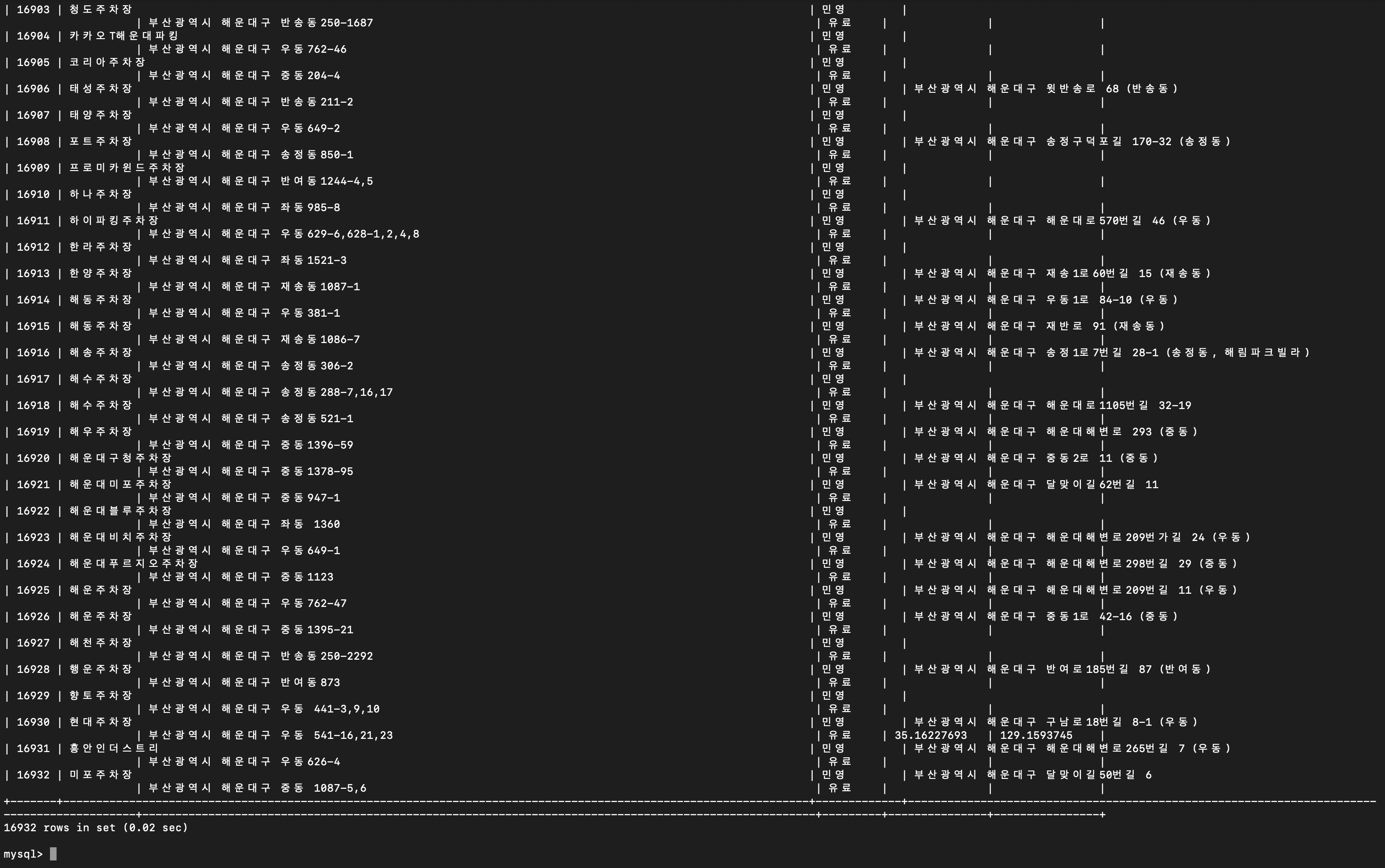 MySQL 클라이언트에
USE [데이터베이스 이름];
SELECT * FROM [테이블 이름];
를 작성해주면 삽입된 전체 데이터가 반환되는 것을 볼 수 있다.